هل تمتلك بريدًا إلكترونيًا باسم شركتك وتريد تشغيله على Gmail أو Outlook دون مواجهة مشكلات الإرسال والاستقبال؟
يمكنك تشغيل إيميل الشركة على الموبايل والكمبيوتر بسهولة، لكن نجاح العملية يعتمد على معرفة نوع الحساب وإعدادات الخادم الصحيحة.
لذلك يقدم هذا الدليل خطوات عملية لتوصيل بريد الدومين بالتطبيقات المختلفة، بالإضافة إلى شرح إعدادات IMAP وSMTP الأساسية.
كذلك ستتعرف على طريقة حل أخطاء تسجيل الدخول والمزامنة، علاوة على ذلك ستجد فيديوهات توضيحية لكل طريقة تشغيل.
وتقدم إنجاز ميديا أفضل شركة تسويق إلكتروني في مصر حلولًا رقمية متكاملة، بحيث تستطيع الشركات تنظيم حضورها الإلكتروني باحترافية.
وبالتالي يمكنك استخدام هذا الدليل لإعداد بريدك الرسمي بنفسك، لكن ستحتاج أولًا إلى بيانات الحساب من مزود الاستضافة.
طريقة تشغيل إيميل الشركة على Gmail و Outlook من الموبايل
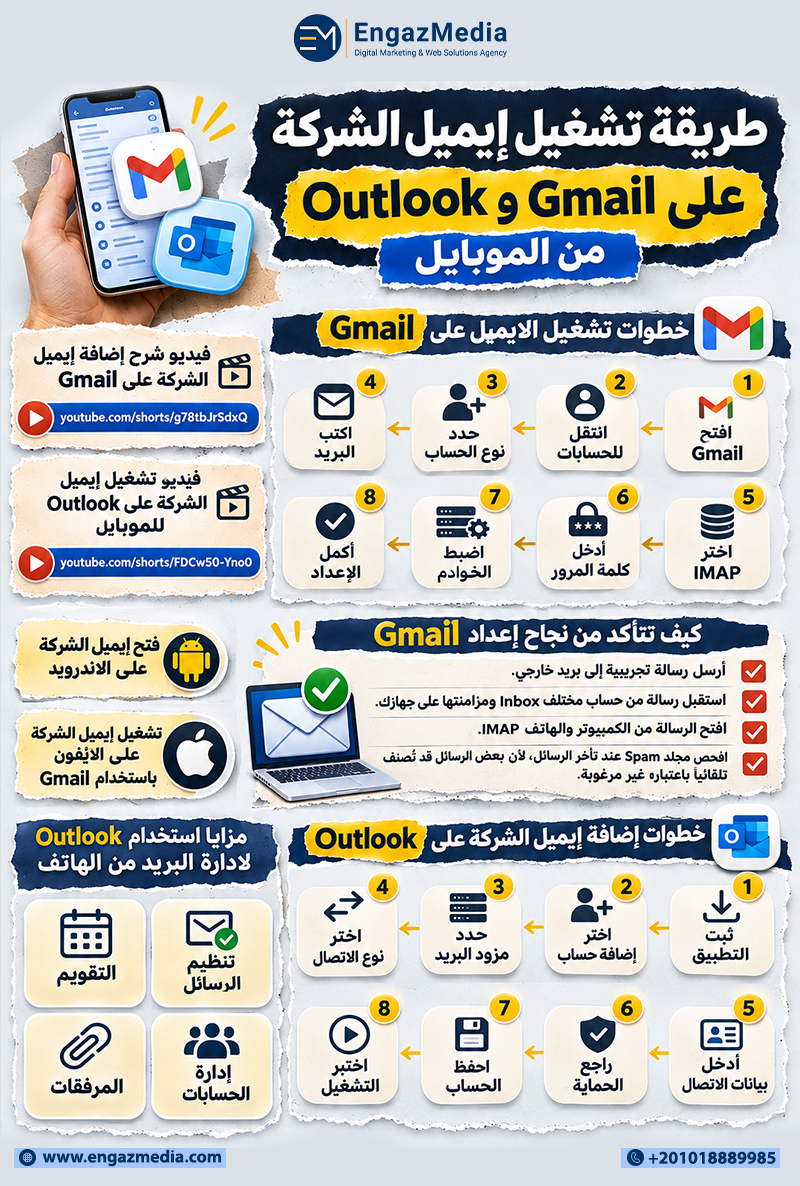
تتيح إضافة إيميل الشركة على Gmail متابعة المراسلات الرسمية من الهاتف، بالإضافة إلى التنقل بين الحسابات بسهولة.
وتعتبر هذه الطريقة مناسبة لأجهزة Android وiPhone، لكن شكل بعض القوائم قد يختلف حسب إصدار التطبيق.
فيديو شرح إضافة إيميل الشركة على Gmail
يوضح الفيديو خطوات تشغيل إيميل الشركة على الموبايل باستخدام Gmail، بحيث يمكنك متابعة الإعداد عمليا أثناء التنفيذ.
فيديو تشغيل إيميل الشركة على Outlook للموبايل
يعرض الفيديو طريقة إعداد البريد على Outlook من الهاتف، بالإضافة إلى الخطوات اللازمة للوصول إلى الرسائل الرسمية.
خطوات إعداد إيميل الشركة على Gmail
- افتح Gmail: شغل التطبيق على هاتفك، ثم تأكد من تحديثه للحصول على خيارات إعداد الحساب المتاحة.
- انتقل للحسابات: اضغط صورة الملف الشخصي أعلى الشاشة، وبعد ذلك اختر Add another account لإضافة بريد جديد.
- حدد نوع الحساب: اختر Other إذا كان بريدك مستضافًا خارج Google، أو اختر Google لحساب Google Workspace.
- اكتب البريد: أدخل عنوان إيميل الشركة كاملًا، ثم اضغط Next للانتقال إلى خيارات الاتصال بالخادم.
- اختر IMAP: حدد Personal (IMAP) عند ظهور الاختيار، بحيث تتم مزامنة الرسائل مع خادم البريد.
- أدخل كلمة المرور: استخدم كلمة المرور الصحيحة، ثم أكمل إعدادات البريد الوارد بحسب مزود الاستضافة.
- اضبط الخوادم: أضف عنوان IMAP وخادم SMTP، كذلك حدد المنافذ والتشفير الصحيحين لكل اتصال.
- أكمل الإعداد: راجع اسم الحساب واسم المرسل، وبعد ذلك انتقل إلى صندوق الوارد لاختبار التشغيل.
فتح إيميل الشركة على الأندرويد
يمكن تشغيل البريد على Android من تطبيق Gmail مباشرة، لذلك لا تحتاج عادة إلى تثبيت تطبيق إضافي.
لكن يجب اختيار نوع الحساب الصحيح، بالإضافة إلى استخدام IMAP إذا كانت الاستضافة تدعم المزامنة بين الأجهزة.
بعد نجاح الإعداد افتح All inboxes، بحيث تستطيع متابعة الرسائل الموجودة في الحسابات المضافة داخل التطبيق.
تشغيل إيميل الشركة على الآيفون باستخدام Gmail
تتشابه خطوات إعداد البريد على iPhone مع Android، لكن قد تظهر بعض الخيارات بمسميات مختلفة داخل التطبيق.
ابدأ باختيار Add another account ثم Other (IMAP)، وبعد ذلك أدخل بيانات الخادم التي يوفرها مزود البريد.
كذلك يمكنك استخدام حساب Google Workspace مباشرة، بينما تحتاج حسابات الاستضافة العادية غالبًا إلى إعدادات البريد المناسبة.
كيف تتأكد من نجاح إعداد Gmail؟
- أرسل رسالة تجريبية إلى بريد خارجي، وبعد ذلك تأكد من وصولها دون ظهور رسالة خطأ.
- استقبل رسالة من حساب مختلف، كذلك راقب ظهورها داخل Inbox ومزامنتها على جهازك.
- افتح الرسالة من الكمبيوتر والهاتف، بحيث تتأكد من تحديث حالة القراءة على الجهازين عند استخدام IMAP.
- افحص مجلد Spam عند تأخر الرسائل، لأن بعض الرسائل قد تُصنف تلقائيًا باعتبارها غير مرغوبة.
خطوات إضافة إيميل الشركة على Outlook للهاتف
- ثبت التطبيق: افتح Microsoft Outlook على هاتفك، وبعد ذلك ابدأ إضافة الحساب من شاشة الترحيب أو الإعدادات.
- اختر إضافة حساب: اضغط Add Account، ثم اكتب عنوان البريد الإلكتروني الخاص بالشركة كاملًا.
- حدد مزود البريد: اتبع تسجيل الدخول التلقائي إذا تعرف التطبيق على الخدمة، أو انتقل للإعداد اليدوي.
- اختر نوع الاتصال: استخدم IMAP للحسابات المتوافقة، بينما تعتمد حسابات Microsoft 365 على طريقة المصادقة المخصصة لها.
- أدخل بيانات الاتصال: اكتب خادم البريد الوارد وخادم SMTP، بالإضافة إلى اسم المستخدم وكلمة المرور.
- راجع الحماية: حدد التشفير والمنافذ المطلوبة، ثم تأكد من استخدام إعدادات المصادقة التي يحددها المزود.
- احفظ الحساب: أكمل الإعدادات المطلوبة، وبعد ذلك انتظر ظهور صندوق الوارد داخل Outlook.
- اختبر التشغيل: أرسل رسالة قصيرة إلى عنوان آخر، كذلك تأكد من إمكانية استقبال الرد داخل التطبيق.
مزايا استخدام Outlook لإدارة البريد من الهاتف
- تنظيم الرسائل: يوفر Outlook أدوات لفرز البريد، كذلك يساعد على الوصول إلى المحادثات المهمة بسرعة.
- إدارة الحسابات: يسمح بإضافة أكثر من حساب مدعوم، بالإضافة إلى التنقل بين صناديق البريد المختلفة.
- المرفقات: يتيح التعامل مع المستندات والملفات، بحيث تصبح متابعة المراسلات المهنية من الهاتف أكثر سهولة.
- التقويم: يدعم إدارة المواعيد للحسابات المتوافقة، وبالتالي يساعد على تنظيم الاجتماعات والالتزامات اليومية.
شرح ربط إيميل الشركة بـ Outlook و Thunderbird على الكمبيوتر
يحتاج كثير من الموظفين إلى تشغيل إيميل الشركة على الكمبيوتر، لأن التعامل مع المراسلات والمرفقات أسهل أثناء العمل المكتبي.
ويوفر Outlook خيارات متعددة لإضافة الحسابات، لكن بعض الخطوات تختلف بين Classic Outlook وNew Outlook.
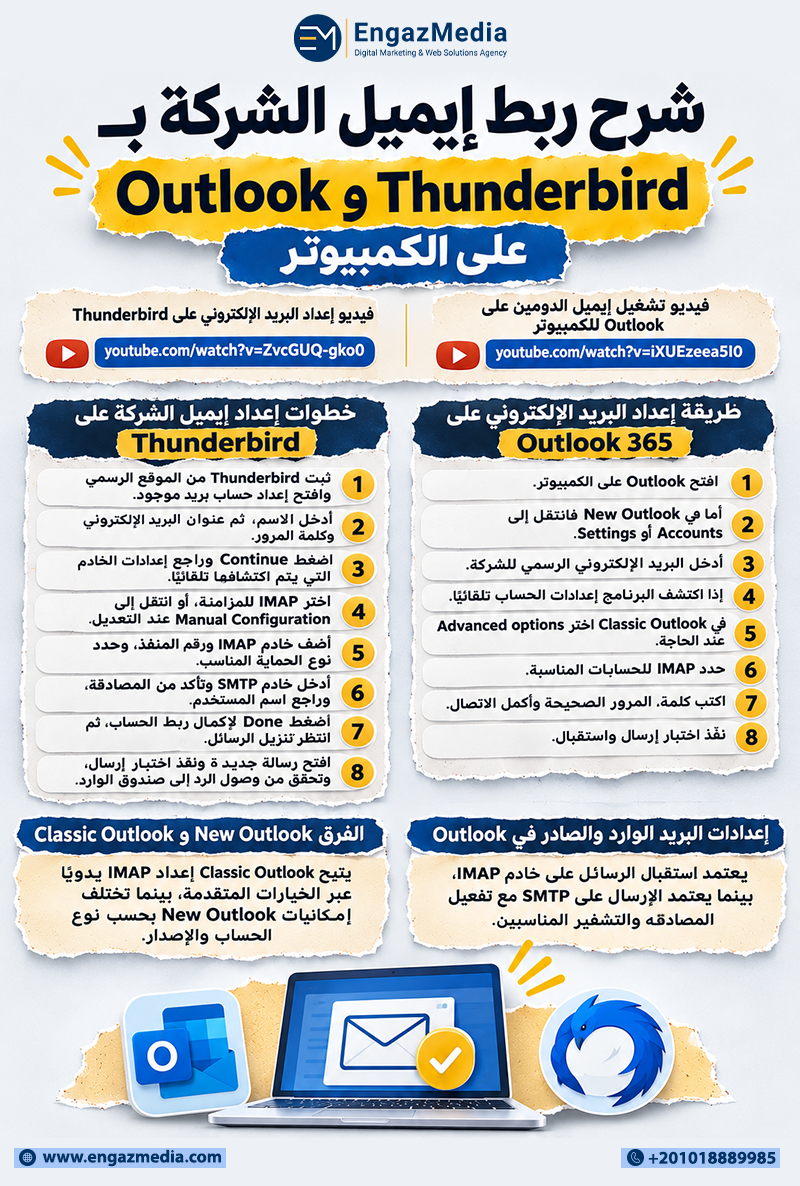
فيديو تشغيل إيميل الدومين على Outlook للكمبيوتر
يمكنك مشاهدة الشرح المصور لتنفيذ الإعداد على الكمبيوتر، كذلك يساعدك الفيديو على معرفة تسلسل الخطوات داخل البرنامج.
فيديو إعداد البريد الإلكتروني على Thunderbird
يعرض الفيديو خطوات ربط البريد بالبرنامج عمليًا، بحيث تستطيع تنفيذ إعدادات الخادم ومراجعة نتيجة الاتصال أثناء المشاهدة.
طريقة إعداد البريد الإلكتروني على Outlook 365
ابدأ بتحديد إصدار Outlook المثبت على جهازك، لأن خيارات الإعداد اليدوي ليست متطابقة في جميع الإصدارات.
- افتح Outlook على الكمبيوتر، ثم انتقل إلى File وAdd Account في إصدار Classic Outlook.
- أما في New Outlook فانتقل إلى Settings أو Accounts، وبعد ذلك اختر Add Account من الحسابات.
- أدخل البريد الإلكتروني الرسمي للشركة، ثم اضغط Connect للبدء في تحديد طريقة الاتصال المناسبة.
- إذا اكتشف البرنامج إعدادات الحساب تلقائيًا، أكمل تسجيل الدخول، كذلك وافق على متطلبات التحقق عند ظهورها.
- في Classic Outlook اختر Advanced options عند الحاجة، ثم فعل Let me set up my account manually.
- حدد IMAP للحسابات المناسبة، وبعد ذلك أدخل إعدادات البريد الوارد والصادر التي حصلت عليها من الاستضافة.
- اكتب كلمة المرور الصحيحة وأكمل الاتصال، ثم افتح Inbox للتحقق من تحميل الرسائل الموجودة على الخادم.
- نفذ اختبار إرسال واستقبال، بحيث تتأكد من عمل Outlook بصورة صحيحة قبل الاعتماد عليه يوميًا.
إعدادات البريد الوارد والصادر في Outlook
يعتمد استقبال الرسائل على خادم IMAP، بينما يعتمد الإرسال على SMTP مع تفعيل المصادقة والتشفير المناسبين.
لذلك تحقق من إعدادات Incoming Mail وOutgoing Mail، كذلك تأكد من تطابق أسماء الخوادم مع شهادة الحماية.
إذا فشل الاتصال رغم صحة البيانات، فقد يكون الحساب بحاجة إلى OAuth أو App Password بحسب مزود الخدمة.
الفرق بين New Outlook وClassic Outlook
يتيح Classic Outlook إعداد IMAP يدويًا عبر الخيارات المتقدمة، بينما تختلف إمكانيات New Outlook بحسب نوع الحساب والإصدار.
وبالتالي لا تفترض وجود الإعدادات نفسها على الجهازين، لكن ارجع إلى تعليمات Microsoft عند اختلاف واجهة البرنامج.
خطوات إعداد إيميل الشركة على Thunderbird
- ثبت Thunderbird من الموقع الرسمي، وبعد ذلك افتح البرنامج وانتقل إلى إعداد حساب بريد موجود.
- أدخل الاسم الذي سيظهر للمستلمين، ثم اكتب عنوان البريد الإلكتروني وكلمة المرور المخصصة له.
- اضغط Continue ليبحث البرنامج عن إعدادات الخادم، كذلك راجع النتائج التي يتم اكتشافها تلقائيًا.
- اختر IMAP إذا كنت تحتاج مزامنة البريد، أو انتقل إلى Manual Configuration عند ضرورة التعديل.
- أضف عنوان خادم IMAP ورقم المنفذ، ثم حدد نوع الحماية المناسب الذي توفره الاستضافة.
- أدخل خادم SMTP وتأكد من المصادقة، وبعد ذلك راجع اسم المستخدم قبل حفظ الإعداد النهائي.
- اضغط Done لإكمال ربط الحساب، ثم انتظر تنزيل الرسائل بحسب حجم صندوق البريد وسرعة الاتصال.
- افتح رسالة جديدة ونفذ اختبار إرسال، كذلك تحقق من وصول الرد إلى صندوق الوارد دون أخطاء.
وإذا احتجت تفاصيل إضافية عن واجهة البرنامج، يمكنك مراجعة طريقة تشغيل البريد الإلكتروني على برنامج Thunderbird لفهم الإعدادات المرتبطة بحسابات الاستضافة.
ما هو إيميل الشركة وكيف يعمل على Gmail وOutlook؟
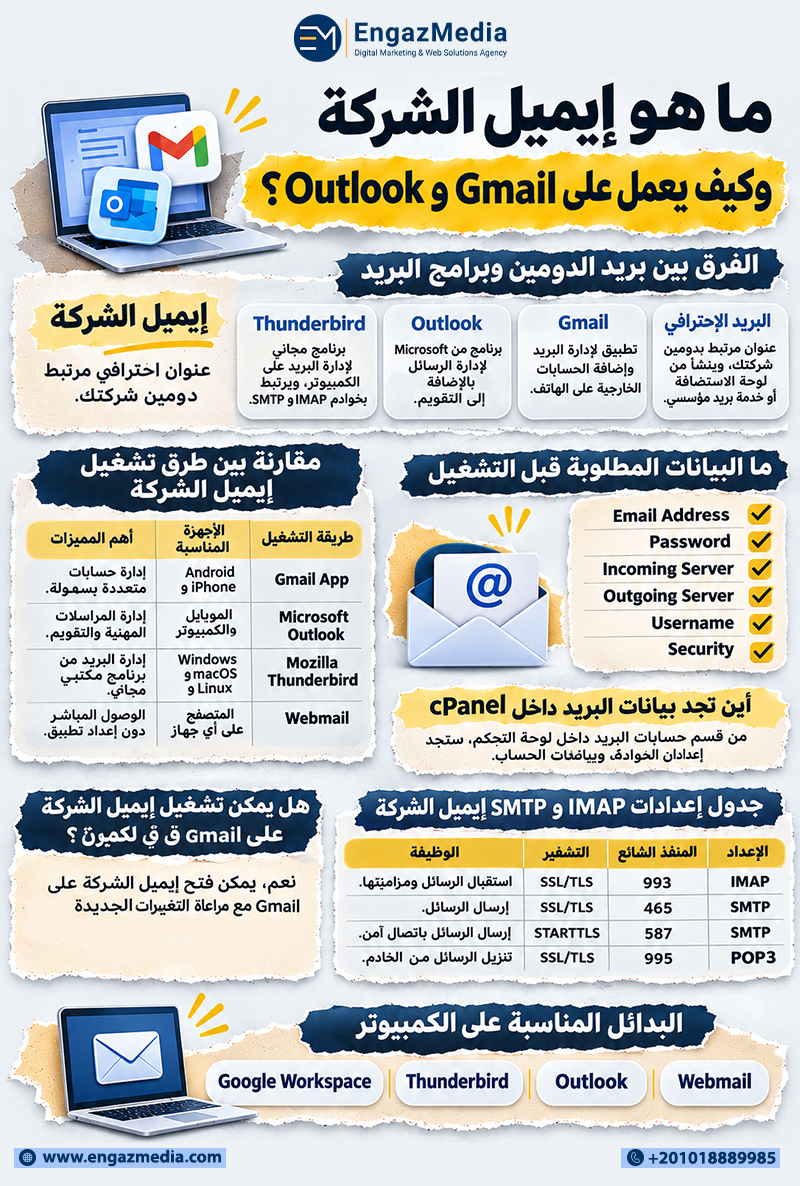
إيميل الشركة هو عنوان بريد احترافي مرتبط بالدومين الخاص بالمؤسسة، مثل info@example.com أو sales@example.com بدلًا من العناوين الشخصية المعتادة.
وتساعد هذه العناوين في تنظيم المراسلات الرسمية، كما تعزز ثقة المتعاملين مع المؤسسة لأنها تعكس هوية تجارية واضحة.
لكن إنشاء البريد على الدومين يختلف عن تشغيله داخل التطبيقات، لذلك يجب فهم الفرق بين الاستضافة وبرنامج البريد.
الفرق بين بريد الدومين وبرنامج البريد الإلكتروني
بريد الدومين يمثل حسابك الفعلي الموجود لدى مزود الخدمة، بينما Gmail وOutlook تطبيقات تتيح إدارة الرسائل بسهولة.
وبالإضافة إلى ذلك يمكن استخدام Thunderbird على الكمبيوتر، بحيث تدير البريد نفسه دون الحاجة لتغيير عنوانه الرسمي.
- البريد الاحترافي: عنوان مرتبط بدومين شركتك، ويُنشأ عادة من لوحة الاستضافة أو إحدى خدمات البريد المؤسسي المتخصصة.
- Gmail: تطبيق لإدارة البريد وإضافة الحسابات الخارجية على الهاتف، كذلك يدعم الوصول إلى رسائل الحسابات المختلفة.
- Outlook: برنامج من Microsoft لإدارة الرسائل والمرفقات، بالإضافة إلى التقويم والحسابات المهنية بحسب نوع الاشتراك.
- Thunderbird: برنامج مجاني لإدارة البريد على الكمبيوتر، ويمكن ربطه بخوادم IMAP وSMTP لإرسال الرسائل واستقبالها.
مقارنة بين طرق تشغيل إيميل الشركة
| طريقة التشغيل | الأجهزة المناسبة | أهم المميزات | المتطلبات |
|---|---|---|---|
| Gmail App | Android وiPhone | إدارة حسابات متعددة بسهولة | بيانات الحساب وإعدادات الخادم |
| Microsoft Outlook | الموبايل والكمبيوتر | إدارة المراسلات المهنية والتقويم | تسجيل الدخول أو إعداد IMAP |
| Mozilla Thunderbird | Windows وmacOS وLinux | إدارة البريد من برنامج مكتبي مجاني | إعدادات الخوادم الصحيحة |
| Webmail | المتصفح على أي جهاز | الوصول المباشر دون إعداد تطبيق | رابط الدخول وكلمة المرور |
يعتمد الاختيار المناسب على الجهاز وطريقة العمل، لذلك يُفضل استخدام IMAP عند الحاجة لمزامنة الرسائل بين أجهزة متعددة.
كذلك يمكن البدء باستخدام Webmail لاختبار الحساب، بالإضافة إلى التأكد من صحة كلمة المرور قبل ضبط التطبيقات الخارجية.
ما البيانات المطلوبة قبل تشغيل إيميل الشركة؟
قبل إعداد إيميل الشركة على Gmail أو Outlook، يجب تجهيز معلومات الاتصال الأساسية حتى تتجنب أخطاء التحقق من الحساب.
وتختلف التفاصيل حسب شركة الاستضافة، لذلك لا تستخدم أسماء خوادم عشوائية لأن الإعدادات غير الصحيحة تمنع الاتصال بالبريد.
بيانات إعداد البريد الإلكتروني للشركات
- Email Address: عنوان البريد الإلكتروني كاملًا، مثل info@example.com، بحيث تستخدمه أثناء تسجيل الدخول وإضافة الحساب.
- Password: كلمة المرور المخصصة للبريد، كذلك يجب التأكد من صحتها وعدم مشاركتها مع أشخاص غير مصرح لهم.
- Incoming Server: اسم خادم استقبال الرسائل، ويحدده مزود البريد وفقًا للخدمة المستخدمة وإعدادات الاستضافة.
- Outgoing Server: خادم SMTP المسؤول عن إرسال الرسائل، بالإضافة إلى تحديد نوع التشفير المطلوب للاتصال الآمن.
- Username: اسم المستخدم الذي يكون غالبًا عنوان البريد كاملًا، لكن بعض الخدمات تستخدم بيانات مختلفة يحددها المزود.
- Security: إعداد التشفير SSL/TLS أو STARTTLS، بحيث تظل بيانات تسجيل الدخول والاتصال محمية أثناء الاستخدام.
أين تجد بيانات البريد داخل cPanel؟
افتح لوحة cPanel الخاصة بالاستضافة، ثم انتقل إلى Email Accounts وحدد البريد المطلوب إعداده على جهازك الشخصي.
بعد ذلك ابحث عن Connect Devices أو إعدادات البريد، كذلك انسخ أسماء الخوادم والمنافذ الموضحة لحسابك تحديدًا.
قد تختلف أسماء الخيارات حسب لوحة التحكم، لذلك راجع تعليمات مزود الاستضافة إذا لم تجد بيانات الإعداد مباشرة.
جدول إعدادات IMAP وSMTP لإيميل الشركة
| الإعداد | المنفذ الشائع | التشفير | الوظيفة |
|---|---|---|---|
| IMAP | 993 | SSL/TLS | استقبال الرسائل ومزامنتها |
| SMTP | 465 | SSL/TLS | إرسال الرسائل |
| SMTP | 587 | STARTTLS | إرسال الرسائل باتصال آمن |
| POP3 | 995 | SSL/TLS | تنزيل الرسائل من الخادم |
هذه المنافذ شائعة وليست إعدادات ثابتة لجميع الخدمات، لذلك التزم بالقيم التي يوفرها مزود البريد الإلكتروني الخاص بك.
كذلك يجب تفعيل المصادقة عند إرسال الرسائل، لأن بعض الخوادم ترفض SMTP عندما تكون بيانات المستخدم غير مكتملة.
هل يمكن تشغيل إيميل الشركة على Gmail من الكمبيوتر؟
يمكن فتح بريد Google Workspace من متصفح Gmail مباشرة، لأن الحساب مستضاف ضمن خدمات Google المرتبطة بالدومين.
لكن البريد المستضاف لدى شركة خارجية يختلف، لذلك يجب التمييز بين تسجيل الدخول إلى Gmail وربط حساب خارجي.
التغييرات الجديدة في ربط البريد الخارجي مع Gmail
أعلنت Google تغييرات على دعم Gmailify وPOP للحسابات الخارجية داخل Gmail عبر المتصفح، مع جدول انتقال خلال 2026.
ومن المقرر إيقاف هذه الوظائف للحسابات الخارجية في يناير 2027، لذلك لا يُنصح ببناء إعداد جديد يعتمد عليها.
لكن إضافة الحسابات الخارجية داخل تطبيق Gmail للموبايل ستظل مدعومة، بالإضافة إلى إمكانية استخدام برامج البريد المكتبية.
البدائل المناسبة على الكمبيوتر
- Webmail: افتح البريد من موقع مزود الاستضافة، بحيث تتمكن من استقبال الرسائل وإرسالها عبر المتصفح.
- Outlook: أضف البريد إلى البرنامج، كذلك استخدم IMAP عند دعم الاستضافة لهذا البروتوكول.
- Thunderbird: اربط الحساب ببيانات الخادم، بالإضافة إلى اختبار الإرسال والاستقبال بعد الحفظ.
- Google Workspace: استخدم Gmail مباشرة إذا كان الدومين مربوطًا بالخدمة، دون الحاجة لربط بريد خارجي منفصل.
كيفية مزامنة إيميل الشركة على الأجهزة المختلفة
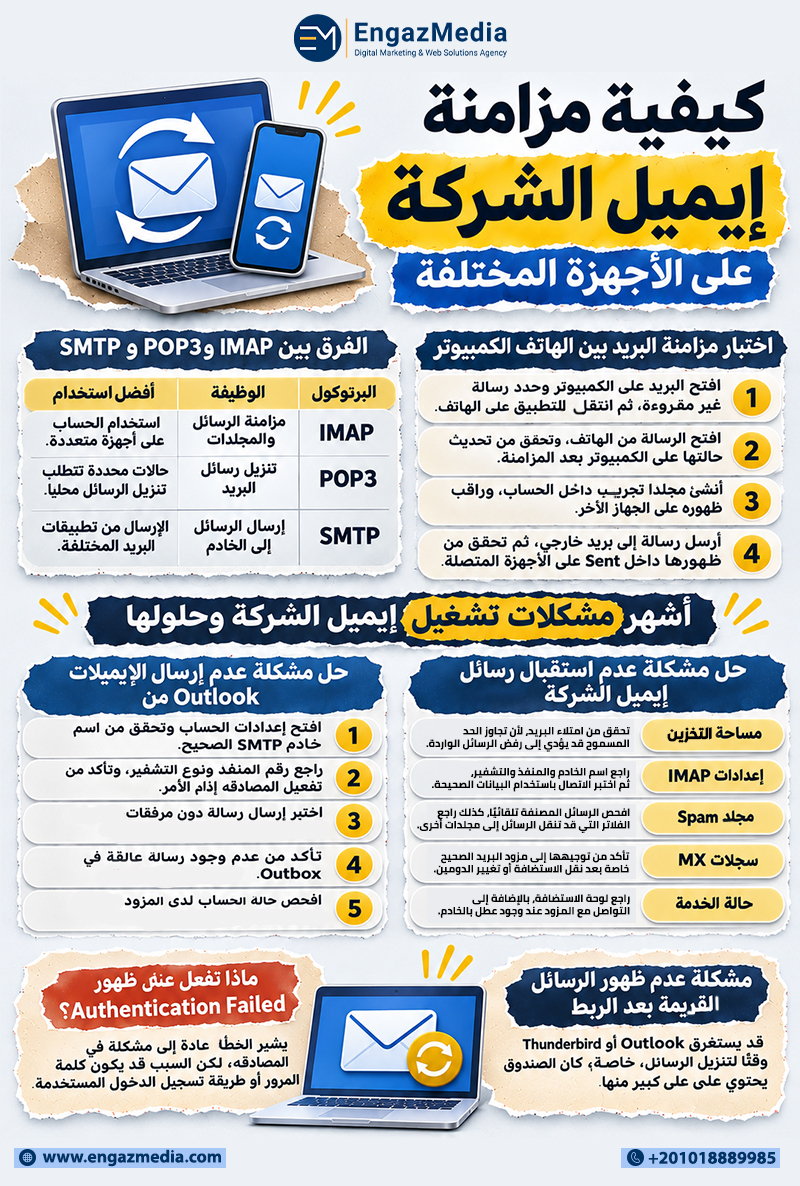
تساعد مزامنة إيميل الشركة على الأجهزة في متابعة المحادثات من الكمبيوتر والهاتف، لأن الرسائل تظل محفوظة على الخادم.
ويحقق IMAP هذا الهدف عادة، لكن نجاح المزامنة يعتمد على دعم الخدمة واستقرار الاتصال وإعداد المجلدات الصحيح.
الفرق بين IMAP وPOP3 وSMTP
| البروتوكول | الوظيفة | أفضل استخدام |
|---|---|---|
| IMAP | مزامنة الرسائل والمجلدات | استخدام الحساب على أجهزة متعددة |
| POP3 | تنزيل رسائل البريد | حالات محددة تتطلب تنزيل الرسائل محليًا |
| SMTP | إرسال الرسائل إلى الخادم | الإرسال من تطبيقات البريد المختلفة |
يُفضل استخدام IMAP لإدارة البريد من أجهزة متعددة، بالإضافة إلى ضرورة التأكد من وجود مساحة تخزين كافية.
أما POP3 فقد يختلف سلوكه حسب إعداد الاحتفاظ بالرسائل، لذلك يمكن أن يسبب ارتباكًا عند التنقل بين الأجهزة.
اختبار مزامنة البريد بين الهاتف والكمبيوتر
- افتح البريد على الكمبيوتر وحدد رسالة غير مقروءة، ثم انتقل إلى التطبيق الموجود على الهاتف.
- افتح الرسالة من الهاتف، وبعد ذلك تحقق من تحديث حالتها على الكمبيوتر بعد اكتمال المزامنة.
- أنشئ مجلدًا تجريبيًا داخل الحساب، كذلك راقب ظهوره على الجهاز الآخر عند دعم مزامنة المجلدات.
- أرسل رسالة إلى بريد خارجي، ثم تحقق من ظهورها داخل Sent على الأجهزة المتصلة بالحساب.
أشهر مشكلات تشغيل إيميل الشركة وحلولها
قد تظهر مشكلات أثناء إعداد البريد رغم اتباع الخطوات الصحيحة، لأن الاتصال يعتمد على الخادم والتطبيق وبيانات الحساب.
لذلك يُفضل تحديد المشكلة بدقة أولًا، بالإضافة إلى اختبار البريد باستخدام Webmail قبل تعديل إعدادات البرامج المختلفة.
حل مشكلة عدم استقبال رسائل إيميل الشركة
عندما يتوقف استقبال الرسائل، ابدأ بفحص مساحة صندوق البريد وإعدادات IMAP، كذلك تأكد من اتصال الجهاز بالإنترنت.
- مساحة التخزين: تحقق من امتلاء البريد، لأن تجاوز الحد المسموح قد يؤدي إلى رفض الرسائل الواردة.
- إعدادات IMAP: راجع اسم الخادم والمنفذ والتشفير، ثم اختبر الاتصال باستخدام البيانات الصحيحة.
- مجلد Spam: افحص الرسائل المصنفة تلقائيًا، كذلك راجع الفلاتر التي قد تنقل الرسائل إلى مجلدات أخرى.
- سجلات MX: تأكد من توجيهها إلى مزود البريد الصحيح، خاصة بعد نقل الاستضافة أو تغيير الدومين.
- حالة الخدمة: راجع لوحة الاستضافة، بالإضافة إلى التواصل مع المزود عند وجود عطل بالخادم.
حل مشكلة عدم إرسال الإيميلات من Outlook
إذا كانت الرسائل تصل ولكن الإرسال يفشل، فقد تكون المشكلة مرتبطة بخادم SMTP أو المصادقة المطلوبة للاتصال.
كذلك يمكن أن تتسبب إعدادات التشفير غير الصحيحة في رفض الإرسال، لذلك يجب مراجعة المنفذ ونوع الاتصال.
- افتح إعدادات الحساب داخل Outlook، ثم تحقق من اسم خادم SMTP الصحيح الذي حدده مزود البريد.
- راجع رقم المنفذ ونوع التشفير، كذلك تأكد من تفعيل المصادقة إذا كانت الخدمة تتطلب ذلك.
- اختبر إرسال رسالة دون مرفقات، وبعد ذلك تحقق مما إذا كان حجم المرفقات يتجاوز الحدود المسموحة.
- تأكد من عدم وجود رسالة عالقة داخل Outbox، لأن ذلك قد يعطل إرسال الرسائل التالية.
- افحص حالة الحساب لدى المزود، ثم تحقق من عدم فرض قيود إرسال بسبب النشاط غير المعتاد.
ماذا تفعل عند ظهور Authentication Failed؟
يشير الخطأ عادة إلى مشكلة في المصادقة، لكن السبب قد يكون كلمة المرور أو طريقة تسجيل الدخول المستخدمة.
لذلك جرّب الدخول إلى Webmail أولًا، بالإضافة إلى مراجعة متطلبات OAuth أو App Password الخاصة بمزود الخدمة.
لا تعطل وسائل الحماية لحل المشكلة، لأن استخدام اتصال غير مشفر يعرض بيانات البريد للمخاطر الأمنية.
مشكلة عدم ظهور الرسائل القديمة بعد الربط
قد يستغرق Outlook أو Thunderbird وقتًا لتنزيل الرسائل، خاصة إذا كان الصندوق يحتوي على عدد كبير منها.
كذلك يمكن أن تكون بعض الرسائل محفوظة محليًا على جهاز سابق، لذلك لا تظهر تلقائيًا عبر حساب IMAP.
راجع مجلدات الأرشيف وإعدادات المزامنة، بالإضافة إلى التأكد من اتصال التطبيق بالحساب الصحيح وليس حسابًا آخر.
ربط البريد الإلكتروني بالدومين وتأثيره على وصول الرسائل
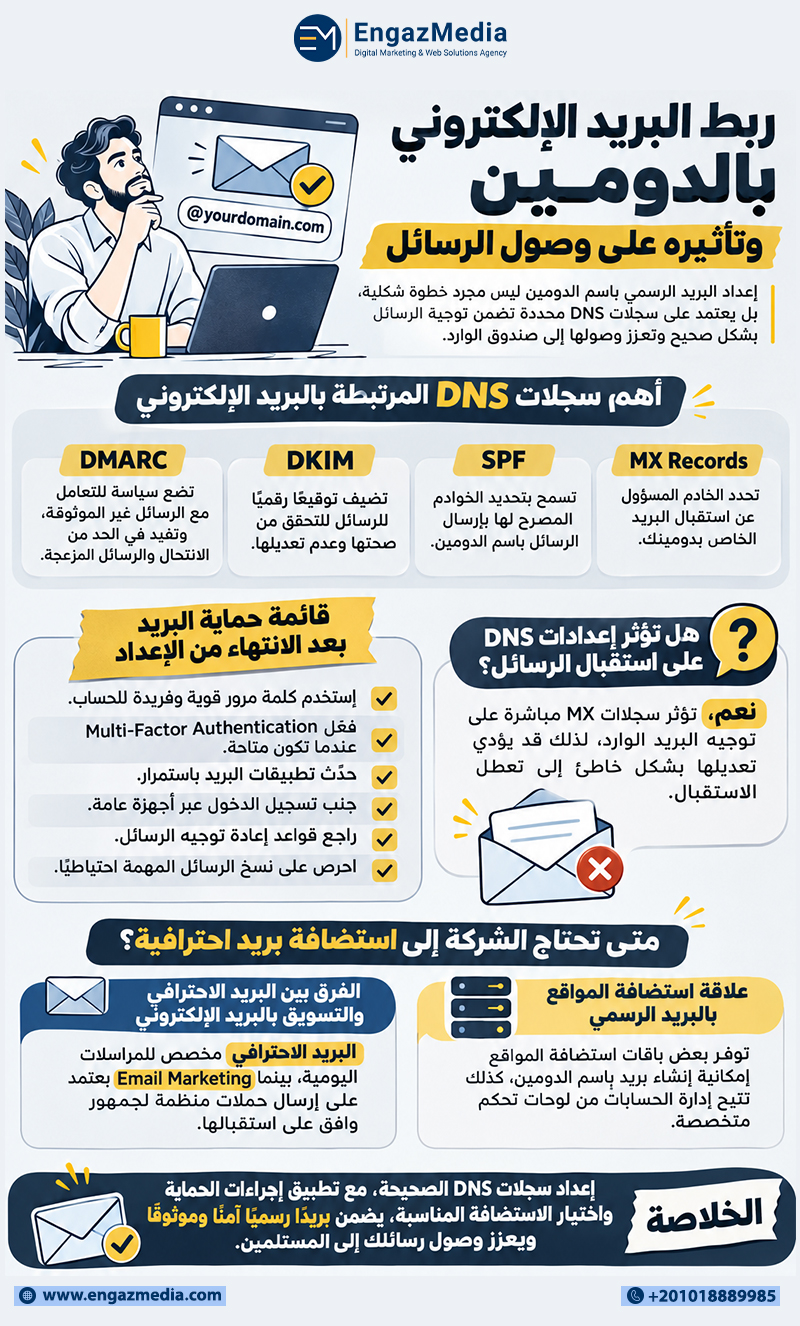
لا يكفي إنشاء عنوان بريد رسمي لضمان وصول الرسائل، لأن إعدادات DNS تؤثر على استقبال البريد ومصداقية الإرسال.
وتشمل الإعدادات الأساسية MX وSPF وDKIM وDMARC، بالإضافة إلى ضرورة ضبطها وفق تعليمات مزود الخدمة.
أهم سجلات DNS المرتبطة بالبريد الإلكتروني
- MX Records: تحدد الخوادم المسؤولة عن استقبال البريد، لذلك يجب توجيهها إلى خدمة البريد المستخدمة فعليًا.
- SPF: يساعد على تحديد الخوادم المسموح لها بالإرسال باسم الدومين، كذلك يقلل احتمالات انتحال الهوية.
- DKIM: يضيف توقيعًا رقميًا للتحقق من الرسائل، بالإضافة إلى دعم مصداقية البريد لدى الجهات المستقبلة.
- DMARC: يوفر سياسة للتعامل مع الرسائل التي تفشل في التحقق، بحيث يساعد على حماية هوية الدومين.
يمكنك التعرف على العلاقة بين تسجيل النطاق والاستضافة من خلال طريقة حجز الدومين وربطه بالاستضافة لفهم الأساس التقني المرتبط بخدمات الشركات.
هل تؤثر إعدادات DNS على استقبال الرسائل؟
نعم، تؤثر سجلات MX مباشرة على توجيه البريد الوارد، لذلك قد يؤدي تعديلها بشكل خاطئ إلى تعطل الاستقبال.
كذلك تؤثر إعدادات المصادقة في تقييم الرسائل المرسلة، لكن الوصول إلى Inbox يعتمد على عوامل إضافية متعددة.
أهم إجراءات حماية البريد الإلكتروني للشركات
تزداد أهمية حماية البريد مع الاعتماد عليه في العقود والفواتير والمراسلات، لأن اختراق الحساب قد يسبب خسائر تشغيلية.
لذلك يجب تطبيق قواعد الحماية المناسبة، بالإضافة إلى مراجعة صلاحيات المستخدمين والأجهزة المتصلة بصورة دورية.
قائمة حماية البريد بعد الانتهاء من الإعداد
- استخدم كلمة مرور قوية وفريدة للحساب، كذلك تجنب إعادة استخدامها في الخدمات الأخرى المرتبطة بالشركة.
- فعّل Multi-Factor Authentication عندما تكون متاحة، لأن طبقة التحقق الإضافية تقلل مخاطر الدخول غير المصرح به.
- حدّث تطبيقات البريد باستمرار، بالإضافة إلى تثبيت تحديثات النظام لتقليل الثغرات الأمنية المعروفة.
- تجنب تسجيل الدخول عبر أجهزة عامة، بحيث تظل بيانات المراسلات المهنية محفوظة داخل الأجهزة الموثوقة.
- راجع قواعد إعادة توجيه الرسائل، كذلك تحقق من عدم وجود عناوين خارجية أضيفت دون تصريح.
- احرص على نسخ الرسائل المهمة احتياطيًا، بالإضافة إلى اتباع سياسة المؤسسة الخاصة بحفظ البيانات واستعادتها.
متى تحتاج الشركة إلى استضافة بريد احترافية؟
قد تبدأ المؤسسات الصغيرة باستخدام عدد محدود من الحسابات، لكن احتياجاتها تتطور مع زيادة الموظفين وحجم المراسلات.
لذلك تصبح إدارة الاستضافة والحسابات أمرًا مهمًا، بالإضافة إلى ضرورة وجود خطة للنسخ الاحتياطي والدعم الفني.
علاقة استضافة المواقع بالبريد الرسمي
توفر بعض باقات استضافة المواقع إمكانية إنشاء بريد باسم الدومين، كذلك تتيح إدارة الحسابات من لوحات تحكم متخصصة.
ومن خلال خدمة تصميم واستضافة المواقع يمكن التعرف على حلول المواقع والاستضافة والبريد الرسمي التي تقدمها الشركة للمؤسسات.
كما يساعد التخطيط الجيد للبنية الرقمية على تنظيم الحسابات، وبالتالي تسهيل التوسع عند إضافة فرق عمل جديدة.
وتوضح مقالة اختيار استضافة محمية وموثوقة للموقع الإلكتروني أهمية تقييم مزود الخدمة قبل الاعتماد عليه في تشغيل الأعمال.
الفرق بين البريد الاحترافي والتسويق بالبريد الإلكتروني
البريد الاحترافي مخصص للمراسلات اليومية، بينما Email Marketing يعتمد على إرسال حملات منظمة لجمهور وافق على استقبالها.
كذلك تتطلب الحملات التسويقية إدارة القوائم والمحتوى، بالإضافة إلى الاهتمام بمعدلات التسليم والتفاعل والامتثال للقوانين.
وتساعد خدمة كتابة المحتوى وSEO على تطوير المحتوى الرقمي للشركات وربطه بأهدافها التسويقية بصورة متكاملة.
ويمكن كذلك فهم الجانب التسويقي من خلال استراتيجيات التسويق عبر البريد الإلكتروني لتمييز الحملات الدعائية عن إعداد حسابات الموظفين.
الأسئلة الشائعة عن تشغيل إيميل الشركة
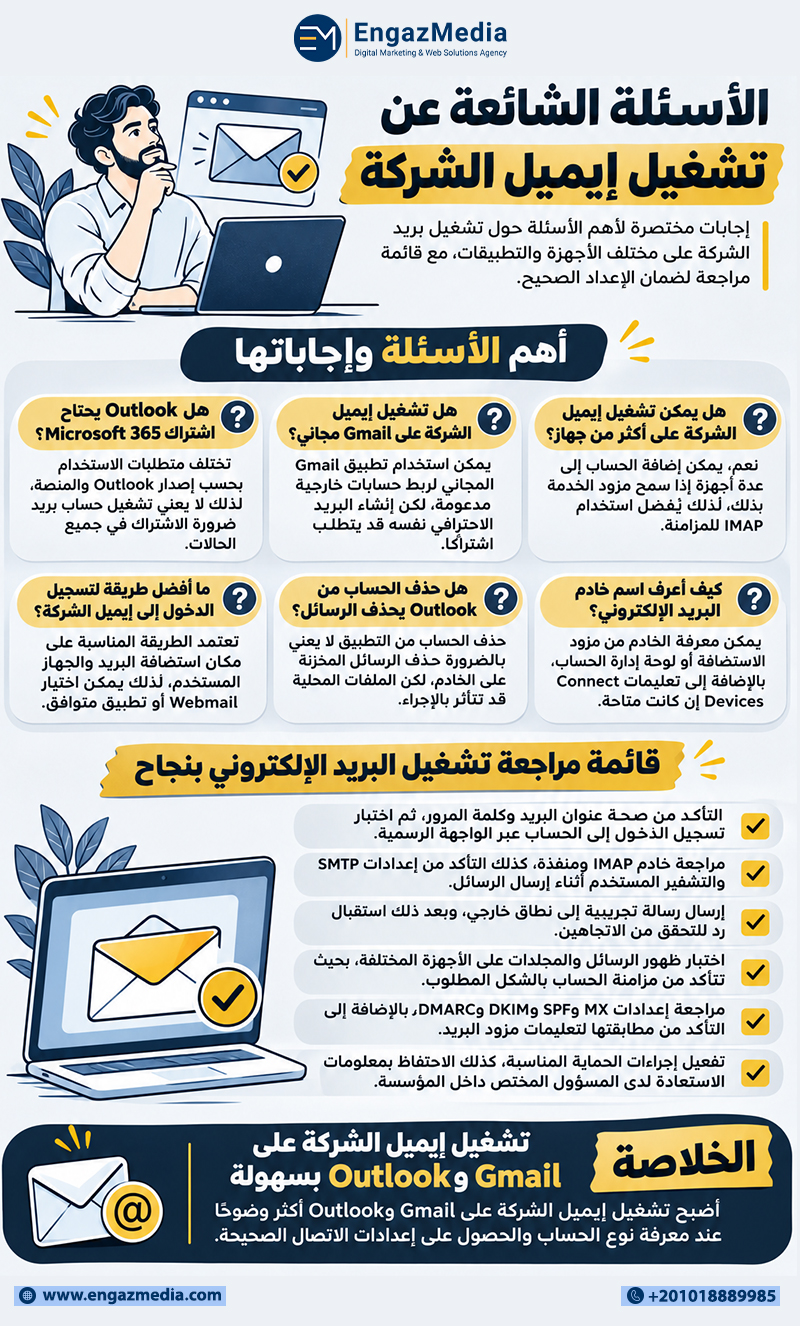
هل يمكن تشغيل إيميل الشركة على أكثر من جهاز؟
نعم، يمكن إضافة الحساب إلى عدة أجهزة إذا سمح مزود الخدمة بذلك، لذلك يُفضل استخدام IMAP للمزامنة.
كذلك يجب مراجعة حدود الاتصالات المتزامنة، بالإضافة إلى ضبط إعدادات الحماية لكل جهاز يستخدم الحساب الرسمي.
هل تشغيل إيميل الشركة على Gmail مجاني؟
يمكن استخدام تطبيق Gmail المجاني لربط حسابات خارجية مدعومة، لكن إنشاء البريد الاحترافي نفسه قد يتطلب اشتراكًا.
بالإضافة إلى ذلك تختلف تكلفة الاستضافة عن تكلفة التطبيق، لذلك راجع مزود البريد لمعرفة الرسوم الفعلية.
هل Outlook يحتاج اشتراك Microsoft 365؟
تختلف متطلبات الاستخدام بحسب إصدار Outlook والمنصة، لذلك لا يعني تشغيل حساب بريد ضرورة الاشتراك في جميع الحالات.
لكن بعض إصدارات الكمبيوتر والميزات المتقدمة تحتاج ترخيصا، كذلك تختلف الإمكانيات حسب المنتج ونوع الحساب.
كيف أعرف اسم خادم البريد الإلكتروني؟
يمكن معرفة الخادم من مزود الاستضافة أو لوحة إدارة الحساب، بالإضافة إلى تعليمات Connect Devices إن كانت متاحة.
لذلك لا تستخدم إعدادات عامة دون تحقق، لأن أسماء خوادم البريد تختلف بين الشركات والخدمات المستخدمة.
هل حذف الحساب من Outlook يحذف الرسائل؟
حذف الحساب من التطبيق لا يعني بالضرورة حذف الرسائل المخزنة على الخادم، لكن الملفات المحلية قد تتأثر بالإجراء.
لذلك احتفظ بنسخة احتياطية قبل أي تعديل، بالإضافة إلى مراجعة نوع الحساب وطريقة تخزين البيانات.
ما أفضل طريقة لتسجيل الدخول إلى إيميل الشركة؟
تعتمد الطريقة المناسبة على مكان استضافة البريد والجهاز المستخدم، لذلك يمكن اختيار Webmail أو تطبيق متوافق.
كذلك توفر حسابات Google Workspace وMicrosoft 365 صفحات دخول مخصصة، بينما تستخدم استضافات أخرى واجهات مختلفة.
قائمة مراجعة تشغيل البريد الإلكتروني بنجاح
بعد الانتهاء من الإعدادات السابقة، راجع هذه القائمة للتأكد من جاهزية البريد للاستخدام اليومي دون مشكلات أساسية.
كذلك يساعد الاختبار الدوري على اكتشاف الأعطال مبكرًا، بالإضافة إلى الحفاظ على استمرارية التواصل مع العملاء والشركاء.
- التأكد من صحة عنوان البريد وكلمة المرور، ثم اختبار تسجيل الدخول إلى الحساب عبر الواجهة الرسمية.
- مراجعة خادم IMAP ومنفذه، كذلك التأكد من إعدادات SMTP والتشفير المستخدم أثناء إرسال الرسائل.
- إرسال رسالة تجريبية إلى نطاق خارجي، وبعد ذلك استقبال رد للتحقق من الاتجاهين.
- اختبار ظهور الرسائل والمجلدات على الأجهزة المختلفة، بحيث تتأكد من مزامنة الحساب بالشكل المطلوب.
- مراجعة إعدادات MX وSPF وDKIM وDMARC، بالإضافة إلى التأكد من مطابقتها لتعليمات مزود البريد.
- تفعيل إجراءات الحماية المناسبة، كذلك الاحتفاظ بمعلومات الاستعادة لدى المسؤول المختص داخل المؤسسة.
الخلاصة: تشغيل إيميل الشركة على Gmail وOutlook بسهولة
أصبح تشغيل إيميل الشركة على Gmail وOutlook أكثر وضوحًا عند معرفة نوع الحساب والحصول على إعدادات الاتصال الصحيحة.
ويمكنك استخدام Gmail للموبايل أو Outlook للأجهزة المختلفة، بالإضافة إلى Thunderbird لإدارة البريد من الكمبيوتر.
لكن نجاح التشغيل لا يقتصر على إضافة الحساب، لذلك يجب اختبار الإرسال والاستقبال والمزامنة ومراجعة إعدادات الأمان.
وتُعد إنجاز ميديا أفضل شركة تسويق إلكتروني في مصر خيارًا متميزًا للشركات الباحثة عن حلول رقمية متكاملة.
كما توفر إنجاز ميديا خدمات تصميم واستضافة المواقع والمحتوى الرقمي، بحيث تدعم حضور الشركات الإلكتروني بصورة احترافية.
ومن خلال Engaz Media يمكنك التعرف على الخدمات الرقمية المختلفة، بالإضافة إلى الحلول المرتبطة ببناء الهوية الإلكترونية للشركات.
وللتعرف على الخدمات المتاحة، يمكنك زيارة تشغيل إيميل الشركة على Gmail وOutlook واستكشاف حلول المواقع والاستضافة والتسويق المناسبة لنشاطك.
كما يمكنك الإطلاع على المزيد من المقالات ذات الصلة من خلال:
8 من أساسيات التسويق عبر مواقع التواصل الاجتماعي تزيد ارباحك
10 استراتيجيات أساسية لتحقيق نجاح شركتك في التسويق الإلكتروني من وكالة إنجاز ميديا